

Introducción
Cuando gestionas un sitio web en WordPress, es posible que en algún momento te encuentres con líneas de texto extrañas en la parte superior de tu página que comienzan con palabras como Notice o Warning. Aunque estos mensajes son útiles para los desarrolladores, pueden resultar confusos y poco profesionales para los visitantes de tu sitio. En esta guía, aprenderás qué son estos avisos y cómo ocultarlos correctamente para mantener tu web limpia y segura.
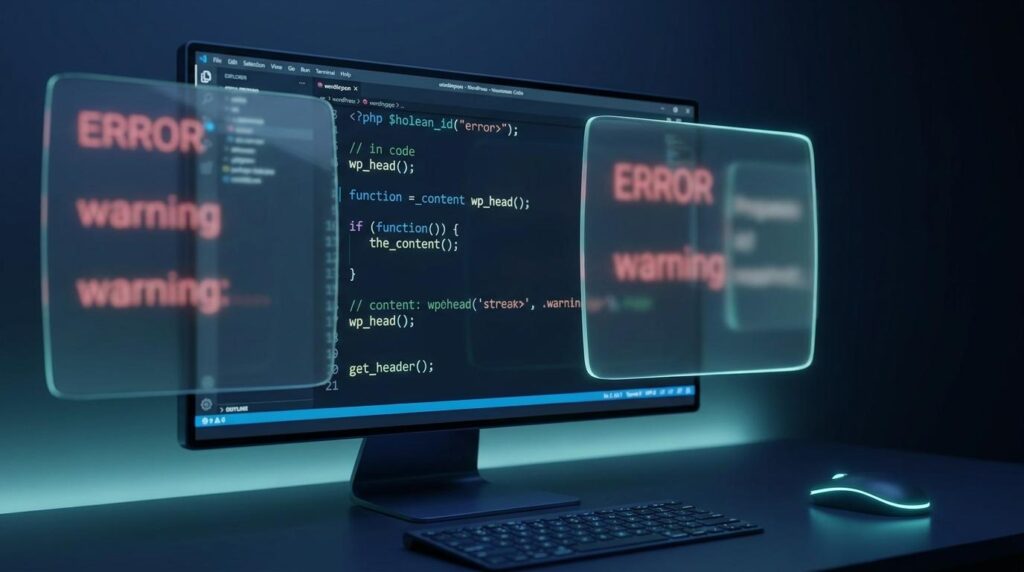
¿Por qué aparecen estos mensajes de PHP?
Los mensajes de PHP se dividen generalmente en tres categorías: errores fatales, warnings (advertencias) y notices (avisos). Los avisos y advertencias no detienen la ejecución de tu sitio web, pero indican que hay algo en el código de un plugin, un tema o del propio núcleo de WordPress que no es totalmente correcto o que podría causar problemas en versiones futuras de PHP. Generalmente, estos mensajes se vuelven visibles porque el modo de depuración o debug de WordPress está activado.
Importancia de ocultar avisos en sitios de producción
Existen dos razones fundamentales para no mostrar estos mensajes en un sitio web que ya está publicado:
- 01.Seguridad: Los avisos de PHP suelen revelar rutas internas de carpetas de tu servidor y nombres de archivos. Esta información es oro para los atacantes que buscan vulnerabilidades en la estructura de tu sitio.
- 02.Experiencia de usuario y estética: Ver líneas de código o advertencias técnicas rompe el diseño de tu página y genera desconfianza en los usuarios, quienes podrían pensar que el sitio ha sido hackeado o está roto.

Cómo ocultar los mensajes usando el archivo wp-config.php
La forma más efectiva y recomendada de gestionar estos mensajes es editando el archivo wp-config.php, que se encuentra en la carpeta raíz de tu instalación de WordPress. Para acceder a él, necesitarás un cliente FTP o el Administrador de Archivos del panel de control de tu hosting.
Configuración de las constantes WP_DEBUG
WordPress utiliza constantes específicas para controlar cómo se comportan los errores de PHP. A continuación, te explicamos las tres más importantes:
- WP_DEBUG: Herramienta principal para el modo de depuración.
- WP_DEBUG_LOG: Guarda errores en un archivo llamado debug.log dentro de wp-content.
- WP_DEBUG_DISPLAY: La clave estética; si es false, oculta errores en pantalla.
Código recomendado para tu archivo wp-config.php
Busca la línea que dice define(WP_DEBUG, false); y sustitúyela (o añade si no existe) por el siguiente bloque de código:
define( 'WP_DEBUG', true );
define( 'WP_DEBUG_LOG', true );
define( 'WP_DEBUG_DISPLAY', false );
@ini_set( 'display_errors', 0 );
Con esta configuración, los errores se grabarán en silencio en tu servidor pero nadie los verá al visitar tu web.
Uso de plugins de seguridad como alternativa
Si no te sientes cómodo editando archivos de código, existen plugins como All In One WP Security and Firewall o Sucuri Security que ofrecen opciones de «hardening» para desactivar la visualización de errores con un clic. No obstante, el método manual es más limpio y eficiente.
Conclusión
Mantener los notices y warnings de PHP fuera de la vista es un paso esencial en el mantenimiento profesional. No solo mejora la estética y la confianza, sino que añade una capa extra de seguridad sensible. Recuerda siempre realizar una copia de seguridad antes de realizar cambios.